ドメインの取得からサイト公開まで|独自ドメインの設定ガイド
独自ドメインを探して購入し、ウェブサイトに接続するまでの完全ガイド。DNSレコードもネームサーバーも触る必要はありません。
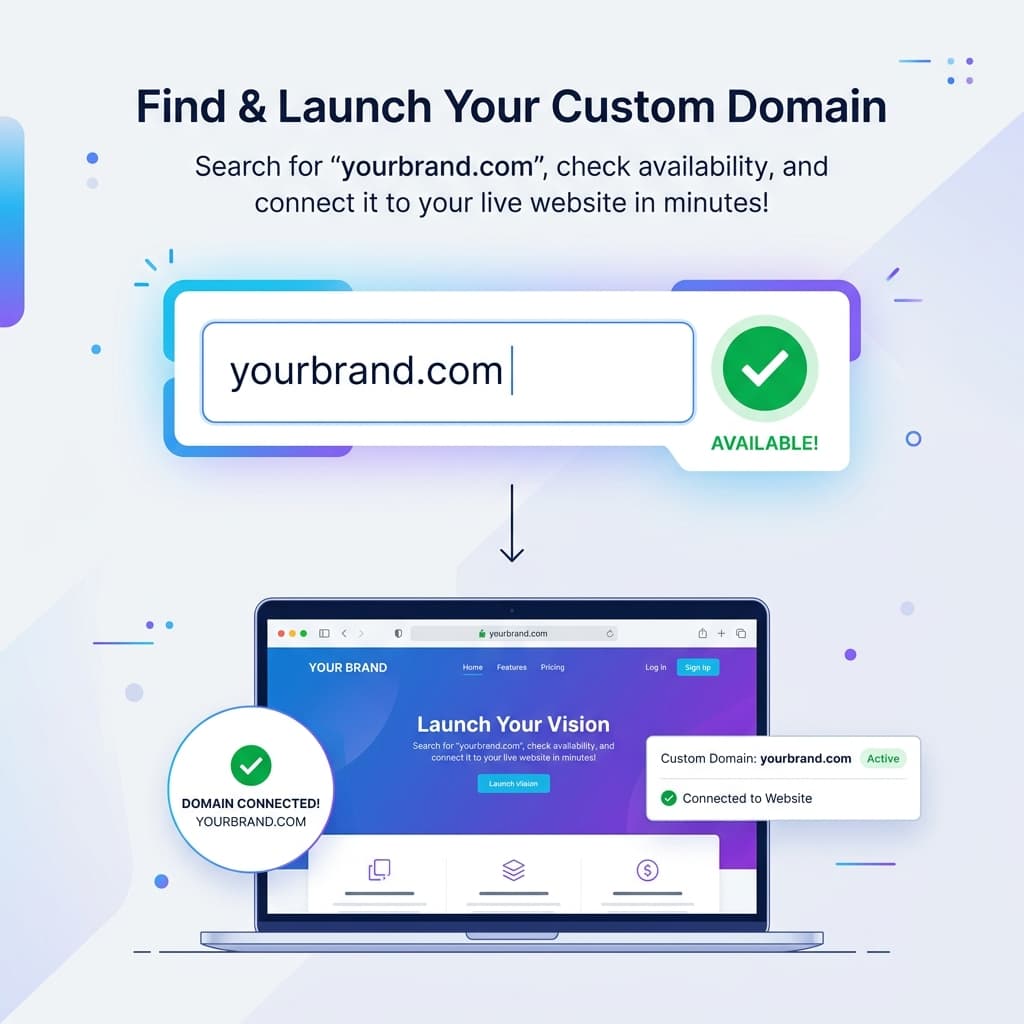
独自ドメインがあるかどうかで、yoursite.someplatform.site と yourname.com ほどの違いが生まれます。ウェブサイトがプロらしく見え、信頼感が高まり、URLも覚えてもらいやすくなります。
けれど多くの人にとって、ドメインを買ってウェブサイトにつなぐ作業は、レジストラやネームサーバー、DNSレコード、反映待ちの時間などが絡む、わかりにくいものです。本来は、そんなに難しくなくていいはずです。
このガイドでは、SiteDropを使ってその流れをひととおり説明します。ドメインの登録も接続もひとつの場所で済み、DNSの設定は必要ありません。
ステップ1:まずウェブサイトを公開する
ドメインのことを考える前に、まずウェブサイトを公開しましょう。sitedrop.live を開き、ウェブサイトのファイル(HTMLまたはZIP)をドロップエリアにドロップします。
30秒ほどで、yoursite.sitedrop.site のような無料URLでサイトが動きはじめます。ドメイン名を決める前に、見た目に問題がないか確認できます。
ステップ2:ドメインを検索する
SiteDropのダッシュボードで、ドメインのセクションを開きます。欲しいドメイン名(たとえば mybusiness.com)を入力すると、SiteDropが次の情報を表示します。
- 希望のドメインがそのまま取得できるかどうか
- 1年あたりの料金
- 第一希望が取られていた場合の別の拡張子(.co.uk、.io、.site など)
ステップ3:ドメインを購入する
ぴったりのドメインが見つかったら、SiteDropからそのまま購入します。別のレジストラのアカウントは不要で、すべてひとつの場所で完結します。
ドメインの料金は明瞭です。
- .com — 通常は年間£10〜15
- .co.uk — 年間£7〜10程度
- .io — 年間£30〜40程度
- .site — 年間£3〜5から
ステップ4:自動で接続されます
ここがほかのどのプラットフォームともSiteDropが違うところです。何も設定する必要がありません。
SiteDropでドメインを購入すると、自動的にあなたのウェブサイトに接続されます。作成するDNSレコードも、更新するネームサーバーも、理解しなければならないCNAMEやAレコードもありません。
あなたのドメインは、次の状態で公開されます。
- ✅ 自動SSL(HTTPS)
- ✅ 高速表示のための世界規模のCDN
- ✅
wwwありとなしの両方で動作 - ✅ 設定はいっさい不要
すでにドメインを持っている場合は?
ほかのレジストラ(NamecheapやGoDaddy、Google Domainsなど)ですでにドメインを購入している場合も、SiteDropのウェブサイトに接続できます。レジストラ側でDNSレコードをSiteDropに向けるよう更新するだけです。設定する内容はダッシュボードにそのまま表示されます。
よくある質問
あとからドメインを変更できますか?
はい。ダッシュボードから、いつでもドメインの接続を解除して別のドメインを接続できます。
ホスティングは別に必要ですか?
いいえ。SiteDropがホスティングとドメイン管理の両方を行います。ウェブサイトのファイル、ホスティング、SSL、ドメインのすべてをひとつのダッシュボードで管理できます。
ドメインの期限が切れたらどうなりますか?
更新のお知らせが届きます。ドメインの期限が切れても、ウェブサイトは無料のSiteDrop URLで動き続けます。使えなくなるのは独自ドメインだけです。
コメント
まだコメントはありません。最初のコメントを書いてみませんか?