AI 웹사이트 디자인, 사진은 직접 넣는 게 정답이에요
AI는 웹사이트 디자인은 훌륭하지만 내 사진을 다루는 데는 서툴러요. 자리표시자로 먼저 만들고 실제 사진으로 바꿔 끼우는 방법을 알아보세요. 왜곡도, 화질 저하도 없어요.
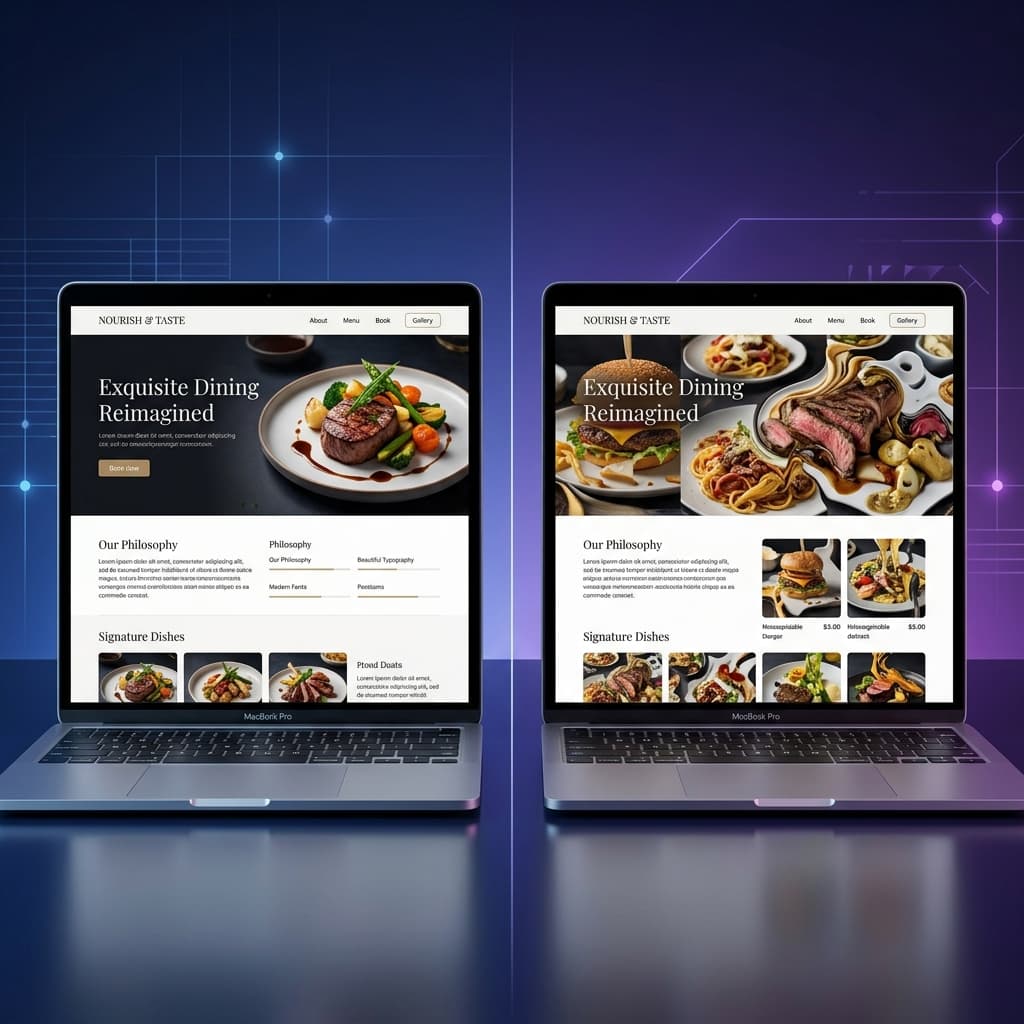
2026년 AI 웹사이트 빌더의 솔직한 현실은 이래요. 디자인은 놀랄 만큼 잘하지만, 내 사진은 놀랄 만큼 못 다뤄요.
ChatGPT, Claude, Gemini에게 레스토랑 웹사이트를 만들어 달라고 하면 멋진 레이아웃이 나와요. 알맞은 섹션, 아름다운 색상 팔레트, 반응형 타이포그래피, 작동하는 연락처 폼까지 전부요. 디자인 부분은 사실상 해결됐어요.
하지만 내 이미지를 넣으려는 순간 일이 틀어져요. 그것도 빠르게요. 오후 내내 직접 찍은 실제 음식, 실제 가게 외관, 실제 직원들 사진 말이에요.
아무도 말하지 않는 이미지 문제
AI 프롬프트에 사진을 붙여 넣고 웹사이트에 넣어 달라고 해 본 적이 있다면 아마 이런 결과를 봤을 거예요.
- 이미지가 왜곡돼요. AI가 사진의 크기를 바꾸고, 자르고, 늘려서 알아볼 수 없는 모습이 돼요.
- 얼굴이 뭉개져요. 팀 사진이 불쾌한 골짜기에 빠진 모습으로 돌아와요. 손가락이 늘어나고, 이목구비가 비틀리고, 얼굴이 합쳐져요.
- 음식이 먹을 수 없어 보여요. 정성껏 스타일링한 요리가 메뉴판이 아니라 공포 영화에 어울릴 법한 모습으로 다시 그려져요.
- 로고의 디테일이 사라져요. 그라데이션, 가는 선, 투명도 같은 섬세한 브랜드 요소가 납작해지거나 잘못 다시 그려져요.
- 화질이 떨어져요.이미지가 “괜찮아 보여도” 더 낮은 해상도로 다시 인코딩돼서 요즘 화면에서는 깨진 흔적이 보여요.
이건 사소한 불편이 아니에요. 레스토랑, 미용실, 베이커리처럼 시각적 정체성이 곧 상품인 비즈니스에서는 AI가 망가뜨린 이미지를 쓰는 게 이미지를 아예 쓰지 않는 것보다 나빠요. 대표 메뉴가 흐릿하게 찍힌 사진은 고객에게 품질에 신경 쓰지 않는다고 말하는 셈이니까요.
AI는 왜 이미지를 어려워할까요?
웹사이트 코드(HTML, CSS, JavaScript)를 만드는 AI 모델은 언어 모델이에요. 텍스트로 학습했죠. “이 이미지를 넣어 줘”라고 하면 이미지 자체를 편집하는 게 아니라 이미지를 참조하는 코드를 만들어요. 때로는 별도의 비전 모델로 이미지를 다시 설명하거나 다시 생성하려고 하기도 해요.
그 결과는 말 전달하기 게임이에요.
- 고화질의 레스토랑 사진을 줘요.
- AI가 사진에서 “본 것”을 설명해요(테이블, 접시 몇 개, 따뜻한 조명).
- 그 설명으로 새 이미지를 만들거나, 더 나쁘게는 다시 처리한 base64 인코딩 버전을 삽입해요.
- 결과물은 비슷하긴 하지만 근본적으로 다른 이미지예요. 더는 내 실제 비즈니스를 보여 주지 못해요.
AI는 구조에는 뛰어나지만 충실한 재현을 위해 만들어지지 않았어요. 생성된 웹사이트 안에서 내 사진을 그대로 재현해 달라고 하는 건 소설가에게 초상화를 그려 달라고 하는 것과 같아요. 맞지 않는 도구예요.
똑똑한 작업 순서: 디자인 먼저, 이미지는 나중에
문제를 이해하면 해법은 분명해져요. AI는 잘하는 일(디자인)을 하게 하고, 이미지는 직접 넣으세요.
실제로 통하는 작업 순서는 이래요.
1단계: 자리표시자로 웹사이트 생성하기
SiteDrop 프롬프트 생성기로 웹사이트 프롬프트를 만드세요. 이미지 전략 단계에서 자리표시자 이미지를 선택하세요. 그러면 AI는 실제 사진을 생성하거나 끼워 넣으려 하지 않고, 크기가 정확하고 설명 대체 텍스트가 달린 깔끔한 자리표시자 박스를 사용해요.
도구가 만들어 주는 프롬프트에는 이런 지시가 들어가요.
전체에 걸쳐 설명 대체 텍스트가 달린 자리표시자 이미지를 사용해 주세요. 히어로 섹션에는 “레스토랑 내부, 따뜻한 은은한 조명”이라는 이름의 자리표시자를 사용해 주세요. 메뉴 갤러리에는 각 요리 이름을 붙인 자리표시자를 사용해 주세요.
AI는 아름답게 디자인된 사이트를 만들어 줘요. 완벽한 레이아웃, 모든 기기에서 반응하는 화면, 내가 고른 그대로의 색상 조합에 사진이 들어갈 자리는 회색 자리표시자 박스로 채워져 있어요.
2단계: SiteDrop에 올리기
AI가 만든 HTML 파일(또는 ZIP)을 가져다가 SiteDrop에 끌어다 놓으세요. 자리표시자까지 포함해서 사이트가 몇 초 만에 게시돼요. 휴대폰에서 열어 보고, 친구에게 공유하고, 이미지에 시간을 들이기 전에 레이아웃이 실제로 어떻게 보이는지 확인할 수 있는 진짜 작동하는 주소가 생겨요.
3단계: 자리표시자를 실제 사진으로 바꾸기
이제 SiteDrop 대시보드를 열어 보세요. 모든 자리표시자 이미지가 설명과 함께 목록으로 보여요(예: “히어로 이미지 — 레스토랑 내부”, “메뉴 항목 — 마르게리타 피자”). 자리표시자를 클릭하고 내 사진을 올리세요. 크기 조정, 압축, 게시는 SiteDrop이 자동으로 처리해요.
원본 이미지가 AI의 손을 거치지 않고 그대로 사이트에 올라가요. 다시 인코딩도, 왜곡도, 화질 저하도 없어요. 내가 올린 사진이 곧 고객이 보는 사진이에요.
이 방식이 더 나은 이유
자리표시자 우선 방식은 단순한 임시방편이 아니에요. AI로 웹사이트를 만드는 데 정말로 더 나은 방법이에요.
- 속도.이미지가 준비되기 전에도 10분 안에 완전히 디자인된 웹사이트가 게시돼요. “사진을 다 정리한 뒤에” 시작하려고 기다릴 필요가 없어요.
- 품질. 내 실제 사진이 찍은 그대로 원본 해상도로 나와요. AI는 사진을 거쳐 가는 게 아니라 사진을 둘러싸고 디자인해요.
- 반복 개선. 이미지는 언제든 바꿀 수 있어요. 시즌 메뉴, 새 팀원, 새 지점이 생겼나요? 대시보드에서 이미지 한 장만 바꾸면 게시된 사이트가 바로 새로고침돼요.
- 역할 분리. AI는 구조, 레이아웃, 문구, SEO, 반응형을 맡아요. 나는 나만 줄 수 있는 시각적 정체성을 맡아요. 각 도구가 가장 잘하는 일을 해요.
- 기술 지식이 필요 없어요. HTML을 열어 이미지 태그를 찾고, 파일 경로를 고치고, FTP로 다시 올리고, 캐시를 지울 필요가 없어요. 클릭하고, 올리면 끝이에요.
실제 사례: 테이크아웃 레스토랑
구체적인 예를 따라가 볼게요. 맨체스터에서 Flame & Spice라는 테이크아웃 가게를 운영하고 웹사이트를 만들고 싶다고 해요.
자리표시자 방식을 쓰지 않으면
- 음식 사진을 ChatGPT에 붙여 넣고 웹사이트를 만들어 달라고 해요.
- AI가 사진을 다시 생성해요. 치킨 티카가 어렴풋이 주황색인 접시를 그린 유화처럼 보여요.
- 후속 프롬프트로 이미지를 고치려고 한 시간을 써요.
- 왜곡된 이미지가 들어간 채로 사이트를 쓰거나, 아예 포기해요.
자리표시자 방식을 쓰면
- 프롬프트 생성기를 사용해요. 가게 이름, 메뉴, 가격, 색상을 입력하고 “자리표시자 이미지”를 선택해요.
- 프롬프트를 ChatGPT에 붙여 넣어요. “히어로 — 레스토랑 외관”, “치킨 티카 마살라”, “램 비르야니” 같은 이름표가 붙은 자리표시자가 있는 깔끔한 전문 사이트가 만들어져요.
- SiteDrop에 올려요. 사이트가 30초 만에 게시돼요.
- 대시보드를 열어 자리표시자를 하나씩 클릭하고 내 음식 사진을 올려요. 끝이에요.
총 소요 시간은 15분 이내예요. 사이트는 AI가 디자인했고, 영혼은 내가 불어넣었어요.
스톡 이미지는 어떨까요?
자리표시자 대신 스톡 사진을 쓰면 안 되나 궁금할 수 있어요. 쓸 수는 있지만, 대부분의 비즈니스에는 권하지 않는 이유가 있어요.
스톡 이미지는 일반적인 섹션(장식용 배경, 추상적인 패턴)에는 괜찮아요. 하지만 내 비즈니스를 보여 주는 것, 즉 내 음식, 내 가게, 내 팀이라면 고객은 알아차려요. 카운터 뒤에서 웃고 있는 사람의 스톡 사진은 실제 내 카운터 뒤에 선 내 진짜 사진만큼의 신뢰를 주지 못해요.
자리표시자 방식은 중요한 곳에 실제 이미지를 쓰도록 이끌고, 대시보드는 그걸 아주 쉽게 해 줘요.
웹사이트용 사진을 잘 찍는 팁
전문 사진작가는 필요 없어요. 요즘 휴대폰은 놀라운 사진을 찍어요. 몇 가지 팁을 알려 드릴게요.
- 자연광이 전부예요. 창가나 야외에서 찍으세요. 천장의 형광등 조명은 피하세요. 음식은 회색으로, 공간은 차갑게 보이게 만들어요.
- 배경을 정리하세요. 어수선한 물건은 프레임 밖으로 치우세요. 멋진 요리 뒤의 지저분한 카운터는 사진의 매력을 깎아요.
- 히어로 이미지는 가로 방향으로. 대부분의 히어로 섹션은 넓고 낮아요. 핵심 사진은 가로로 찍으세요.
- 메뉴 항목과 갤러리는 정사각형으로. 일관성이 중요해요. 모든 요리 사진이 거의 정사각형이면 그리드가 깔끔해 보여요.
- 필터를 과하게 쓰지 마세요. 밝기와 대비를 살짝 올리는 정도는 괜찮아요. Instagram 스타일 필터는 전문적인 웹사이트에서 사진을 촌스럽게 보이게 해요.
결론
AI는 대부분의 소규모 비즈니스가 만날 수 있는 최고의 웹사이트 디자이너예요. 깔끔한 코드를 쓰고, 반응형 레이아웃을 만들고, SEO까지 처리하고, 이 모든 걸 몇 분 만에 해내요. 하지만 내 사진을 충실하게 재현하지는 못해요. 그렇지 않은 척하는 건 시간을 낭비하고 브랜드를 해쳐요.
답은 AI를 피하는 게 아니에요. 잘하는 일에 AI를 쓰고, 이미지는 직접 다루는 거예요.
SiteDrop에서는 방법이 간단해요. 자리표시자로 생성하고, 올려서 게시하고, 대시보드에서 실제 사진으로 바꿔 끼우세요. 웹사이트는 AI 디자인의 장점과 내 사진이 주는 진정성을 모두 갖게 돼요. 양쪽의 장점만 취하는 거예요.
지금 자리표시자로 사이트를 만들어 보세요
프롬프트 생성기로 바로 붙여 넣을 수 있는 AI 프롬프트를 만드세요. 똑똑한 자리표시자 이미지가 기본으로 들어 있어요. 무료이고 가입은 필요 없어요.
프롬프트 만들기 →댓글
아직 댓글이 없어요. 첫 댓글을 남겨 보세요!